
Modificare la visualizzazione della JumpList in Windows Phone
Negli script precedenti abbiamo visto come abilitare la visualizzazione a gruppi e come creare la relativa sorgente dati. Oggi vedremo come cambiare l'aspetto della JumpList.
L'aspetto della jumplist è determinato dalla proprietà JumpListStyle. Impostando lo style è possibile cambiarne l'aspetto. In particolare, è possibile passare dalla visualizzazione tipica a griglia a quella a lista.
Per far questo, è sufficiente creare uno style con TargetType il LongListSelector e impostare la proprietà LayoutMode con uno dei due possibili valori, Grid o List.
<Style x:Key="LongListSelectorJumpListStyle"
               TargetType="phone:LongListSelector">
  <Setter Property="LayoutMode"
             Value="List" />
</style>
Non rimane che impostare lo stile, in questo modo:
<phone:LongListSelector x:Name="List"
  JumpListStyle="{StaticResource LongListSelectorJumpListStyle}"
  IsGroupingEnabled="True"  />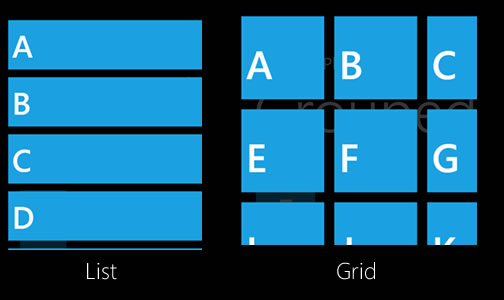
Commenti

Per inserire un commento, devi avere un account.
Fai il login e torna a questa pagina, oppure registrati alla nostra community.
Approfondimenti
Blazor e InputHidden in .NET 10
Utilizzare il top layer in HTML
Creare una toolbox condivisa per gli agenti in Microsoft Foundry
Utilizzo delle Feature flag in ASP.NET Core
Referenziare un package NuGet in una file based app .NET
Gestire il ciclo di vita di AbortController in Javascript
Blazor e Static Web Assets in .NET 10
Usare i generics di C# con la clausola nameof in modo semplificato
Shadow DOM open e closed sulla gestione delle pagine
Utilizzare il Null conditional assignment di C# 14
Esplorare database e container con Azure Cosmos DB Shell
Introduzione ai GitHub Agentic Workflows
I più letti di oggi
- Personalizare l'icona e le funzionalità di un sito web per iOS e IE
- Effettuare il multi-checkout in linea nelle pipeline di Azure DevOps
- Accedere a risorse e immagini in Windows Store app di Windows 8
- Effetto turnstile su tutte le pagine con il Windows Phone Toolkit
- Alleggerire le applicazioni WPF sfruttando gli oggetti Freezable
- Permettere il Drag-and-drop solo su zone predefinite con Silverlight 2.0
- Accedere a dati esposti con WebService con Silverlight 1.0
- Utilizzare dati in formato XML in XAML

